ご提示いただいた内容をベースに、noteの読者層(エンジニア、中小企業担当者、学習者)が読みやすく、かつ「保存したくなる」構成に整形しました。
私の提案した「Superという名称についての補足」や「純正ボードであることの注釈」も自然な形で盛り込んでいます。
そのままコピー&ペーストして投稿にお使いいただけます。
JetRacer / Jetson Orin Nano (Super)
【保存版】JetRacer / Jetson Orin Nano (Super) を使うなら知っておきたい「特徴」と「初期設定の罠」
【本文】
NVIDIA Jetson Orin Nano (Super) は、ここ数年で急激に注目されている「小型AIコンピュータ」です。
Raspberry Pi のような手頃なサイズ感でありながら、GPU を使った本格的な AI 推論が高速に実行できるのが最大の特徴です。
しかし、Jetson には**独特の仕様や「ハマりポイント」**が多く存在します。
最初に正しい知識を押さえておかないと、「起動しない」「画面が映らない」「PyTorch が入らない」といったトラブルで数日を無駄にすることも珍しくありません。
この記事では、実際にセットアップを行い運用している経験から、以下のポイントを実務レベルで整理しました。
- Jetson Orin Nano (Super) の何がすごいのか
- 中小企業での実践的な活用例
- 他シングルボードコンピュータ(ラズパイ)との比較
- 初期セットアップで必ず抑えるべき「ディスプレイ」と「JetPack 6.2」の罠
これから Jetson や JetRacer を触る方は、ぜひ参考にしてください。
1. NVIDIA Jetson Orin Nano (Super) は何がすごいのか?
小型なのに本格的な「AI専用PC」
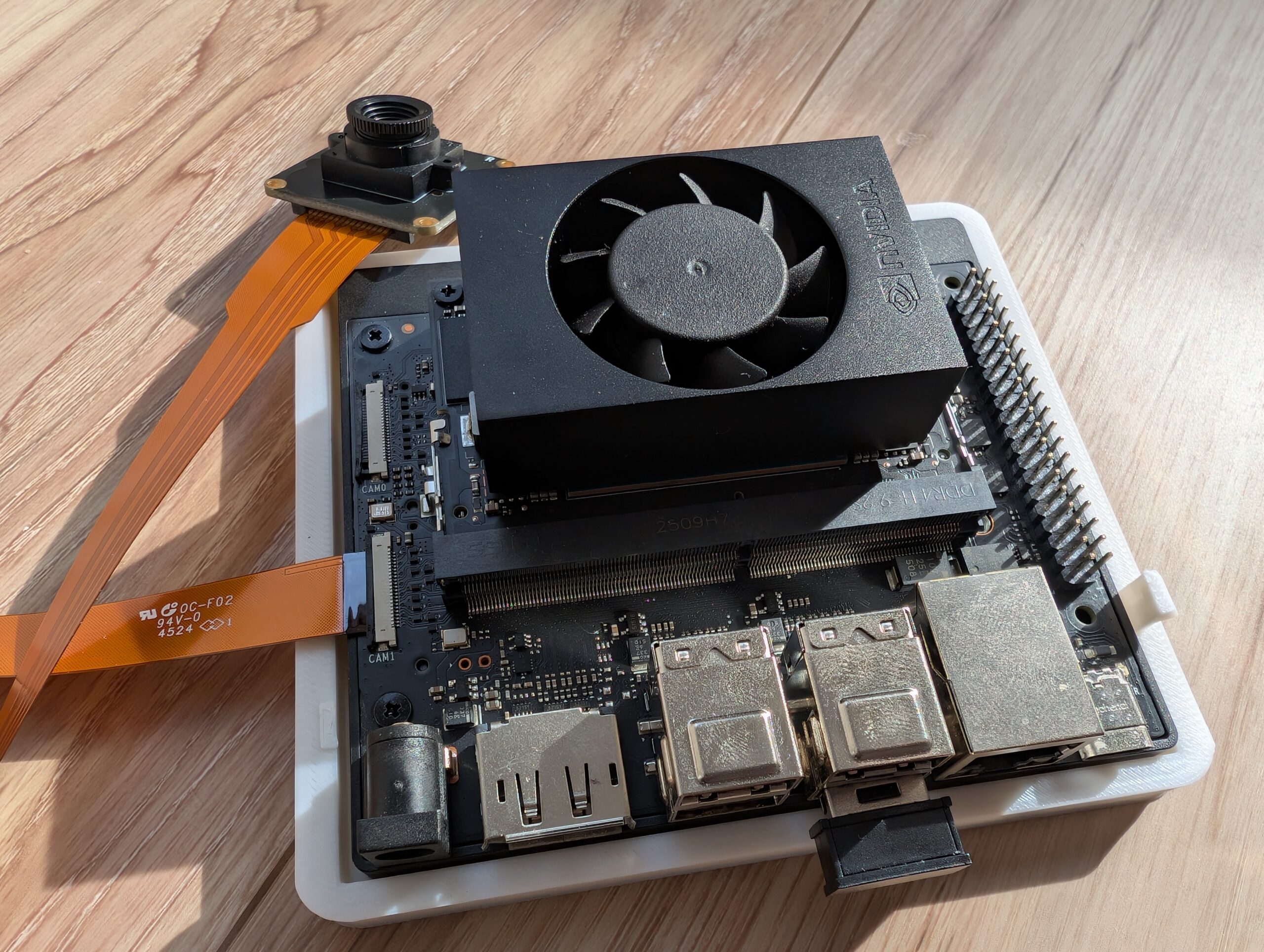
Jetson Orin Nano / Orin Nano Super は、名刺サイズのボードに以下の性能を詰め込んだ「エッジAI専用マシン」です。
- Ampere 世代 GPU(Tensor コア付き)
- 最大 67 TOPS の AI 推論性能(Superモデルの場合)
- 6コア ARM CPU
- 高速 LPDDR5 メモリ帯域(100GB/s〜)
一般的なシングルボードコンピュータ(SBC)とは全く別物で、ディープラーニング向けの本格的なGPU処理を、小型・省電力で実現できるというのが最大の魅力です。
NVIDIA 公式でも、コンピュータビジョン、ロボティクス、自律走行、産業用エッジAIといった用途向けに設計されています。
※補足:本記事では、JetRacer等のキットに含まれる高スペックモデル(Orin Nano 8GB 相当以上の性能を持つもの)を便宜上「Orin Nano Super」と呼称しています。
2. 中小企業でどう活用できる?
Jetson は「AIを現場に置くのに最適」という特性があるため、中小企業の現場改善やデジタル化(DX)で使える幅が非常に広いです。
① 製造・物流:カメラ+AI の現場導入
- 外観検査(傷・欠け・異物の判定)
- ライン監視(詰まり・停止検知)
- 安全監視(フォークリフト周辺の立入禁止エリア判定など)
クラウドに動画を送るのではなく、現場の Jetson でAI処理し「結果だけ」を送信するため、通信コストやセキュリティリスクを低く抑えられます。
② 店舗・観光:人流計測・混雑可視化
- 入退店人数の自動カウント
- エリア別の滞在時間分析
③ 設備管理:予知保全の自動化
- センサー+AI による異常兆候検知
- 音・振動の異常パターン検知
Jetson は、ノイズの多い現場でもリアルタイムに監視を続ける**「現場常駐型のAI社員」**として最適です。
3. 他SBC(Raspberry Pi 5など)との比較
「Raspberry Pi 5 でもAIはできるのでは?」と迷われる方向けの比較表です。
| 項目 | Raspberry Pi 5 | Jetson Orin Nano (Super) |
| AI性能 | 弱い(外部アクセラレータ推奨) | 圧倒的に高い(Tensorコア搭載) |
| GPU | VideoCore (基本は描画用) | Ampere CUDA GPU (AI計算用) |
| 主な用途 | 教育・IoT・軽負荷サーバー | 画像認識・ロボット・AI推論 |
| 価格 | 安い | Piより高いが強力 |
| 強み | コミュニティ・情報量が豊富 | AI向け公式サポートが強い |
結論:
- Raspberry Pi:電子工作、軽い処理、IoT、学習用途
- Jetson:AIを現場に導入する「実務用」、画像処理が必須な場合
AI(特に画像認識やディープラーニング)が前提のプロジェクトなら、最初から Jetson を選んでおく方が後戻りがありません。
4. Jetson 特有の「ディスプレイの罠」
Jetson Orin Nano / Nano Super の初期セットアップで最も多いトラブルは、**「電源を入れても画面が映らない」**問題です。
⚠️ 罠① HDMIポートがない(純正開発キット)
Jetson Orin Nano Developer Kit(純正キャリアボード)は、仕様として DisplayPort(DP)出力のみ です。HDMI ポートは搭載されていません。
※サードパーティ製のキャリアボードを使っている場合はHDMIがあることもありますが、純正仕様ベースで考えるのが無難です。
⚠️ 罠② DP→HDMI 変換は「アクティブタイプ」が必須
「変換アダプタでHDMIモニタに繋げばいい」と考えがちですが、ここに最大の落とし穴があります。
- パッシブ(安価な)変換アダプタ → 起動時に画面が出ないことが多い
- アクティブ変換アダプタ → 安定して映る
仕様上はパッシブも使えるとされていますが、JetPack 6.x 環境などでは相性問題が頻発します。
【最も安全な解決策】
- DisplayPort 対応モニタ を使い、DPケーブルで直接繋ぐ(推奨)
- または、商品名に**「Active(アクティブ)」と明記された DP→HDMI 変換アダプタ** を使う
最初のセットアップで映像が出ないと「初期不良か?」「OSの書き込み失敗か?」と迷走しがちなので、映像出力環境は確実に整えておきましょう。
5. JetPack 6.2 を必ず選ぶべき理由
Jetson のOS環境である「JetPack」のバージョン選びも重要です。
結論から言うと、現時点では「JetPack 6.2」一択です。
① Orin Nano Super は JetPack 6 系が前提
JetPack 6.2 には、Orin Nano / Nano Super 向けの最新ブートローダー、Super Mode 対応、CUDA 12.6 などが含まれており、これが正式なサポート環境です。
② JetPack 5.x を選ぶと起動しないリスク
多くのユーザーが経験する失敗パターンがこちらです。
- ネットの古い記事を参考に JetPack 5 系のイメージをSDに焼く
- Orin Nano Super に挿して電源を入れる
- 画面が真っ黒のまま起動しない(UEFIにすら入らない)
これは、新しいハードウェア(Super等)が古い JetPack 5 のブートローダーに対応していないためです。
あえて古い環境を選ぶメリットはほぼありません。迷わず JetPack 6.2 を選びましょう。
まとめ
Jetson Orin Nano (Super) は非常に強力なツールですが、導入には少しコツがいります。
- ラズパイとは別次元のAI性能(GPU搭載)
- 現場導入に最適な実務向けボード
- モニタ接続は「DisplayPort直接」か「アクティブ変換」を用意する
- OSは必ず「JetPack 6.2」を使う
このポイントさえ押さえておけば、初期トラブルの9割は回避できます。
無事に起動した後、次に待ち受けている壁は「AIフレームワーク(PyTorch)のインストール」です。ここもバージョン依存が激しい難所です。
次回の記事では、今回の環境(JetPack 6.2)にて「PyTorch (GPU対応版) を確実にインストールする完全手順」を解説します。